


spacedesk实现第二台电脑扩展屏
本文最后更新于 2026-03-10,文章内容可能已经过时。
效果展示
如果你正好和我一样有两台电脑,你就可以这样....
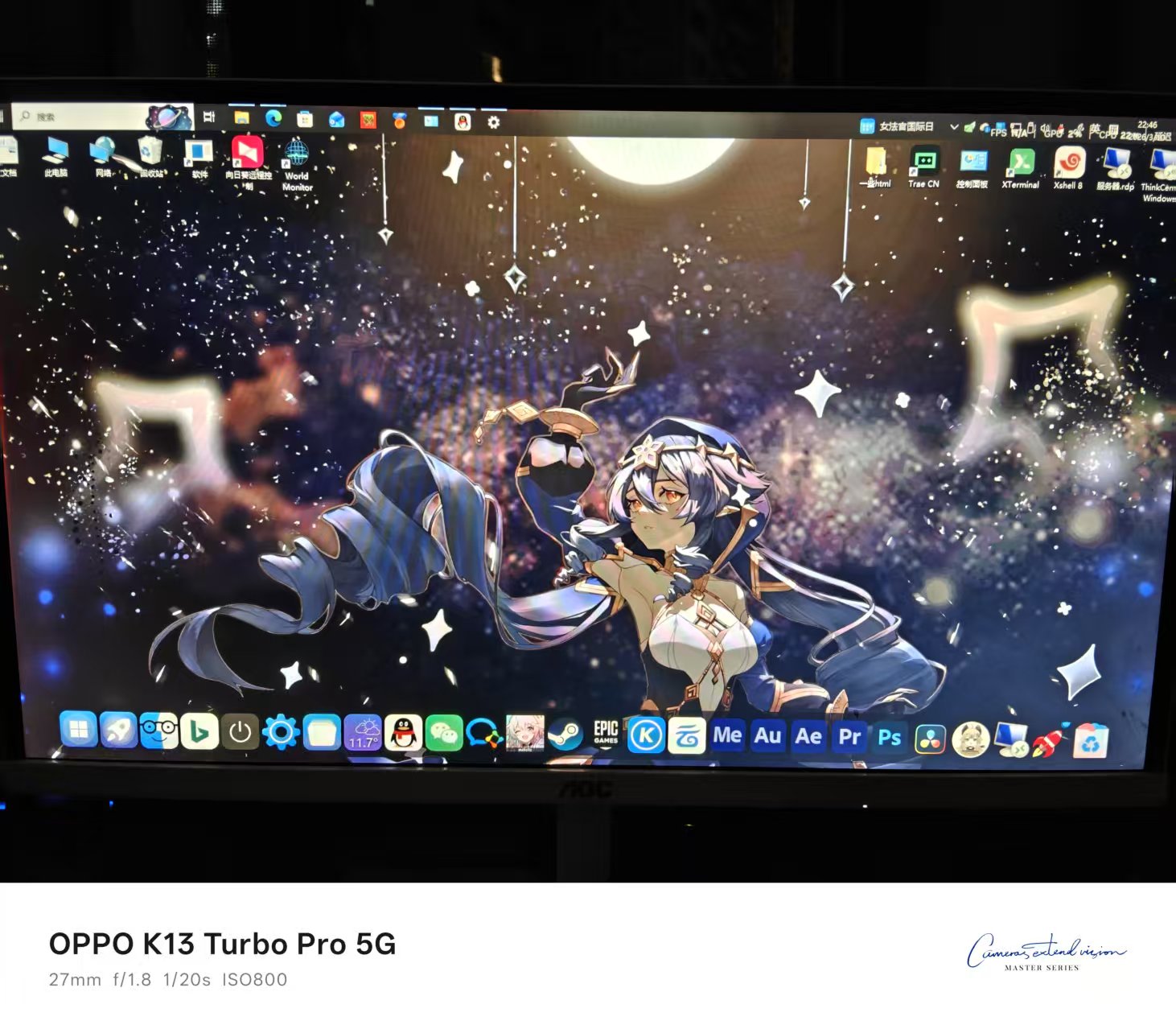
(主屏幕)
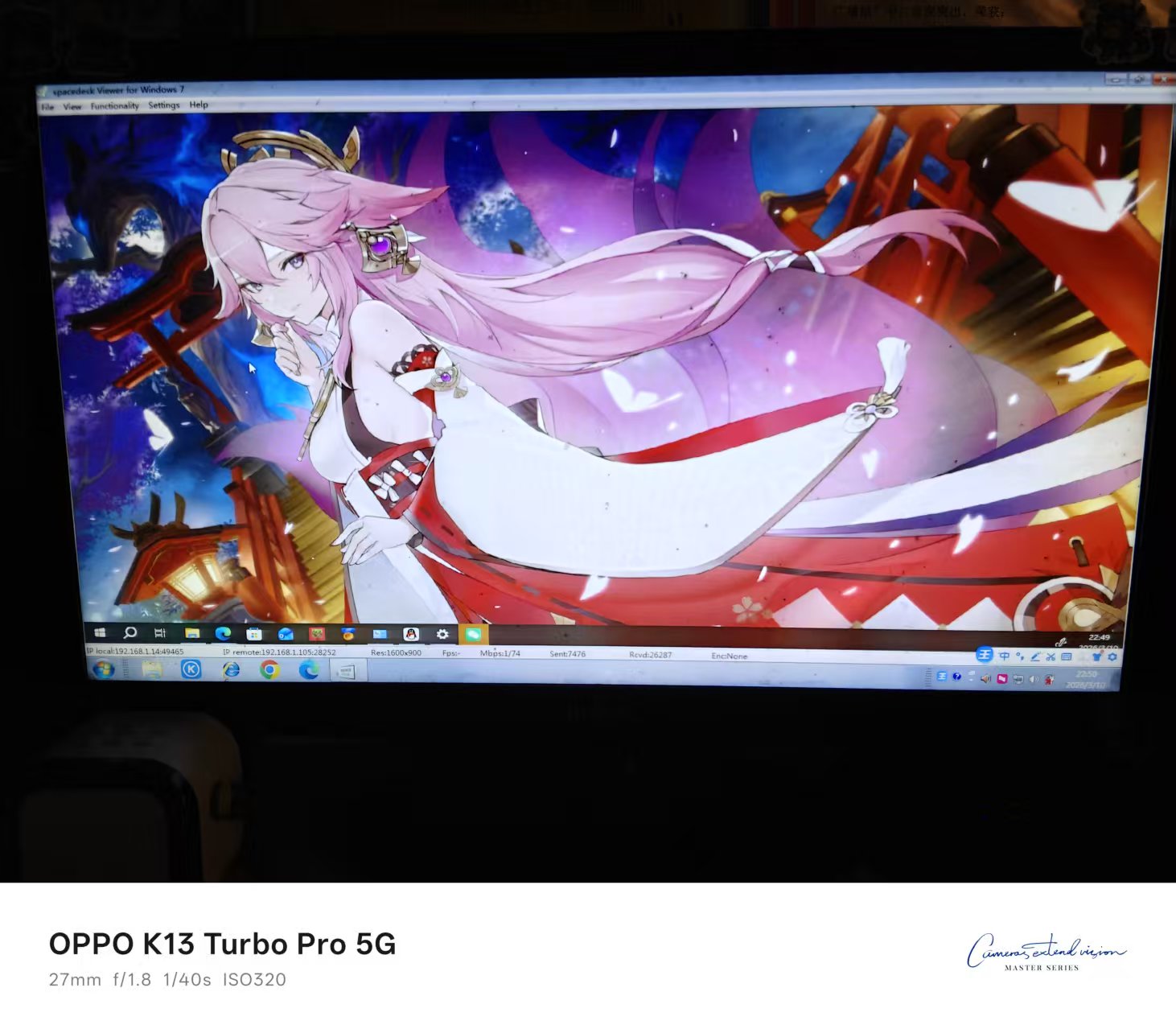
(副屏幕)
是不是很神奇?
接下来我就带大家怎么实现这个功能。
前言
spacedesk 是 datronicsoft 开发的跨平台虚拟显示 / 屏幕扩展项目,核心是把 Windows 主机的显示输出,通过局域网 / USB 扩展到手机、平板、其他电脑,实现虚拟副屏、镜像、远程控制与 KVM,免费且低延迟。
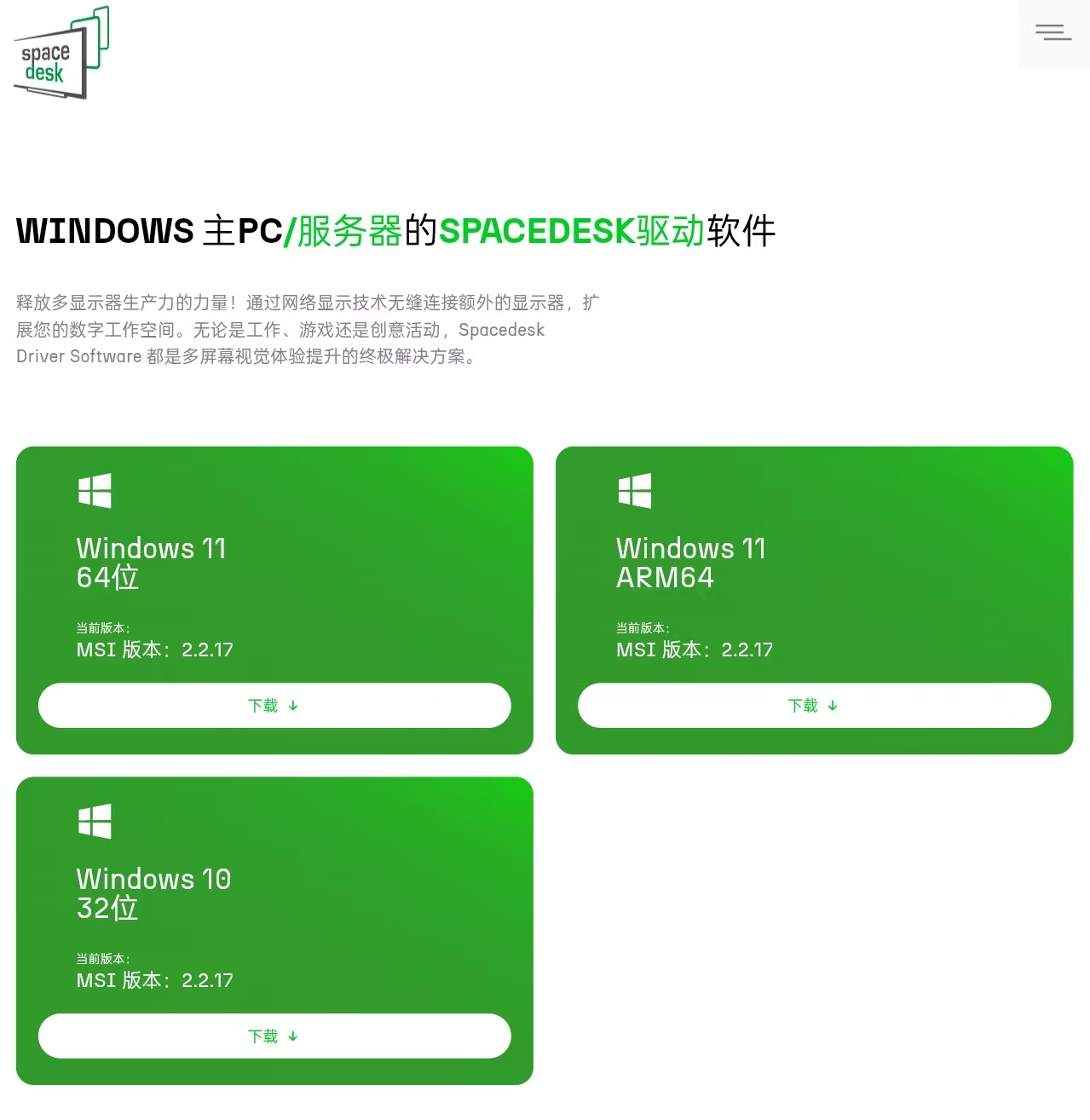
下载服务端/控制端
打开 spacedesk 下载好对应的系统的服务端
下载好对应的系统的控制端
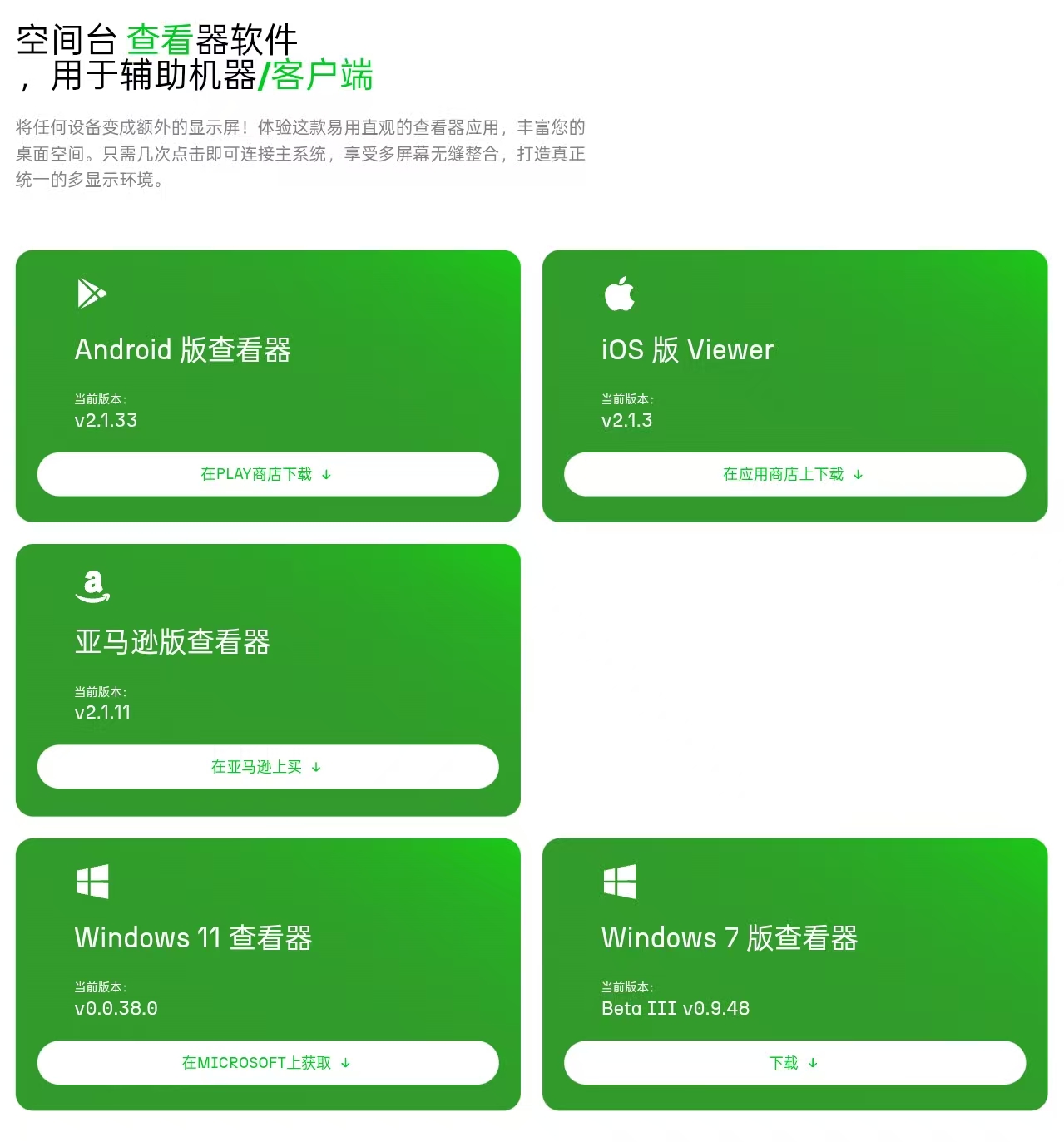
如果你打不开这个网站,我也把相关的软件放在了我的网盘 spacedesk | 昊天兽王的网盘 你可以在我的网盘下载。
安装
服务端
打开下载好的安装包
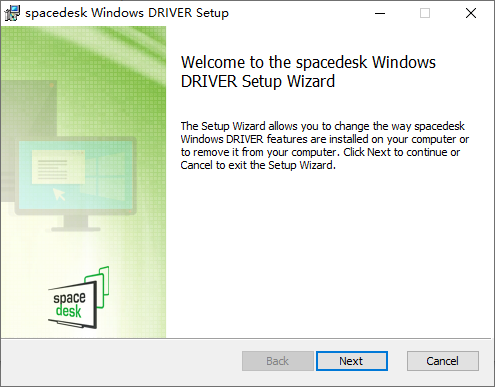
点击下一步
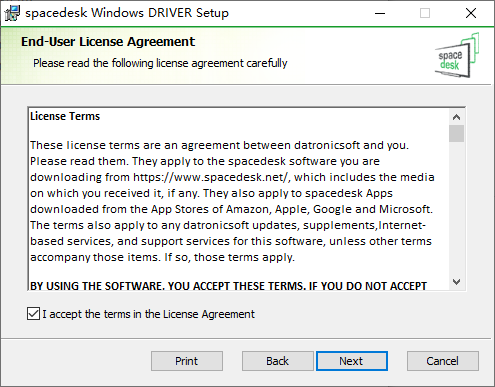
同意协议
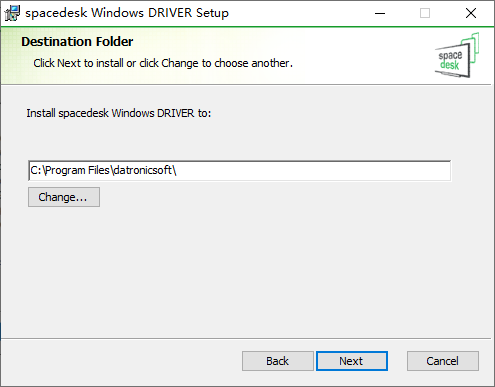
推荐安装 c 盘以外的盘
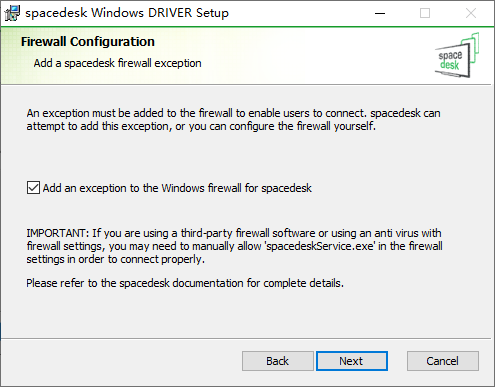
直接下一步
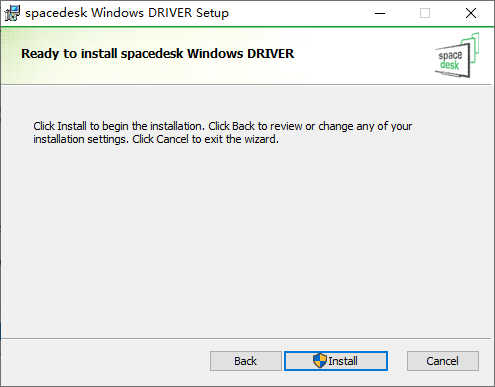
安装
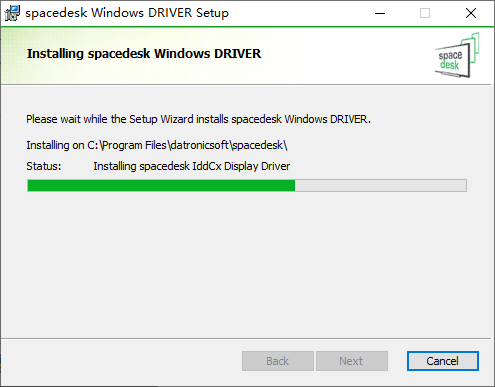
等进度条跑完,服务端就安装完成了!
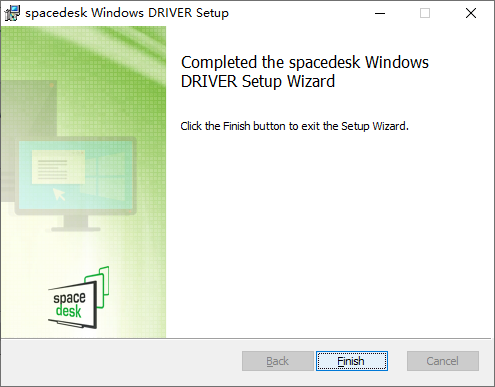
安装完成!!!
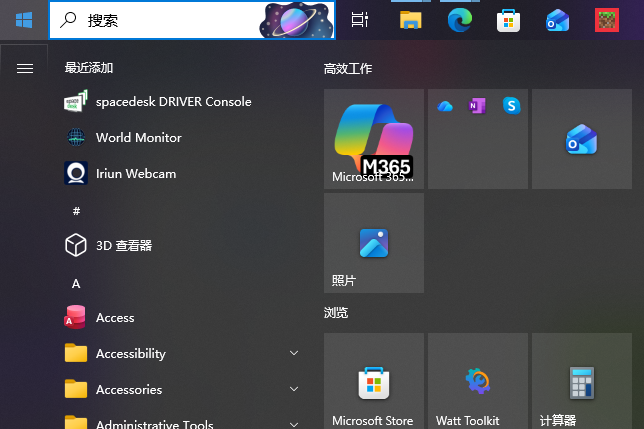
安装完成后,在桌面不会显示图标,你可以在【开始】菜单找到它
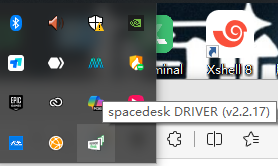
也可以在任务栏找到它
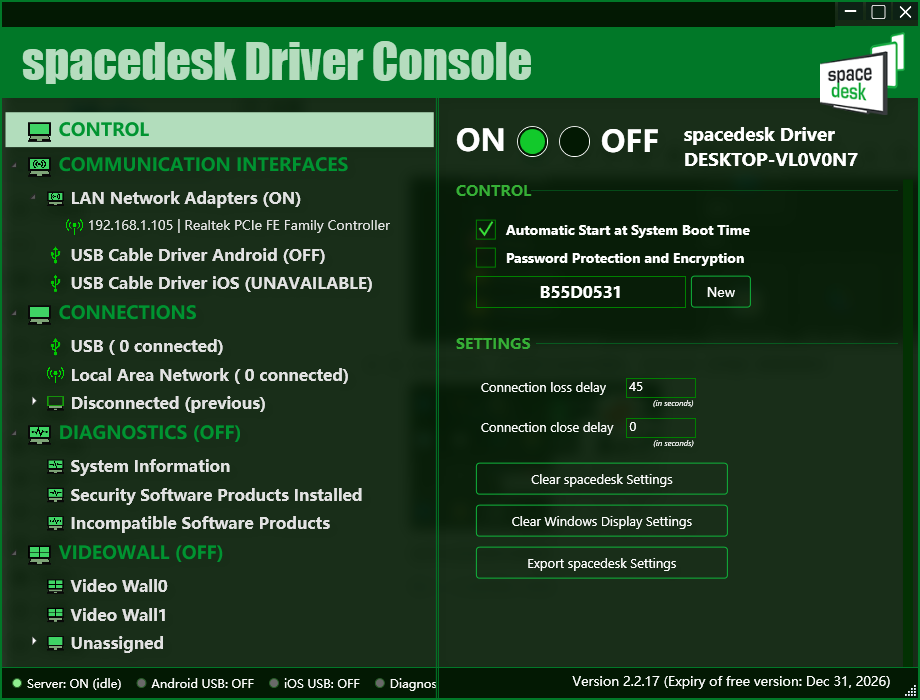
如果主页面加载出来,恭喜你安装完成!!!(给自己鼓个掌)
控制端
安装过程和服务端一样 略
安装完后
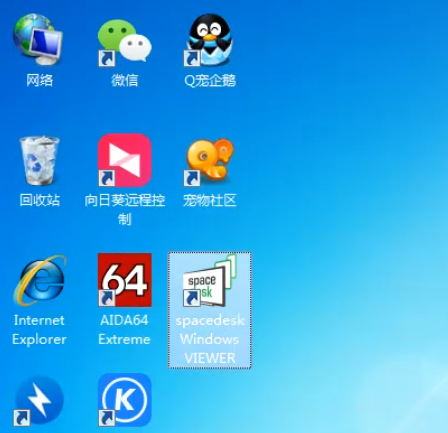
在你的桌面会出现 spacedesk Windows VIEWER 程序
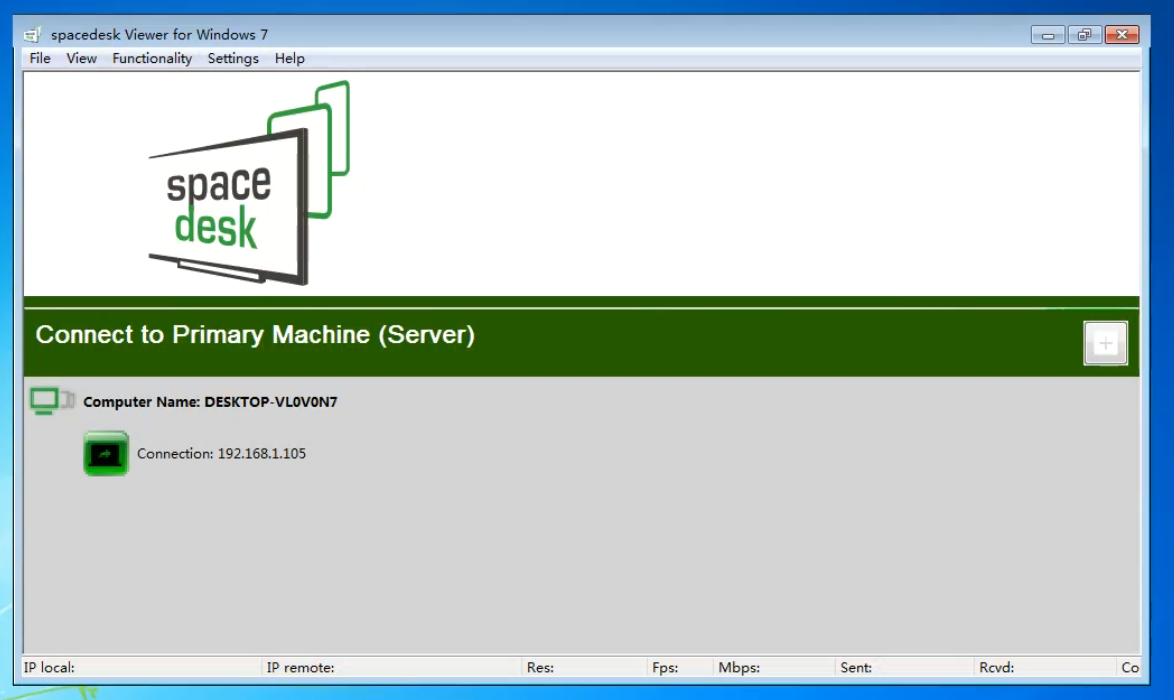
自此,控制端安装完成!(你真棒!)
连接
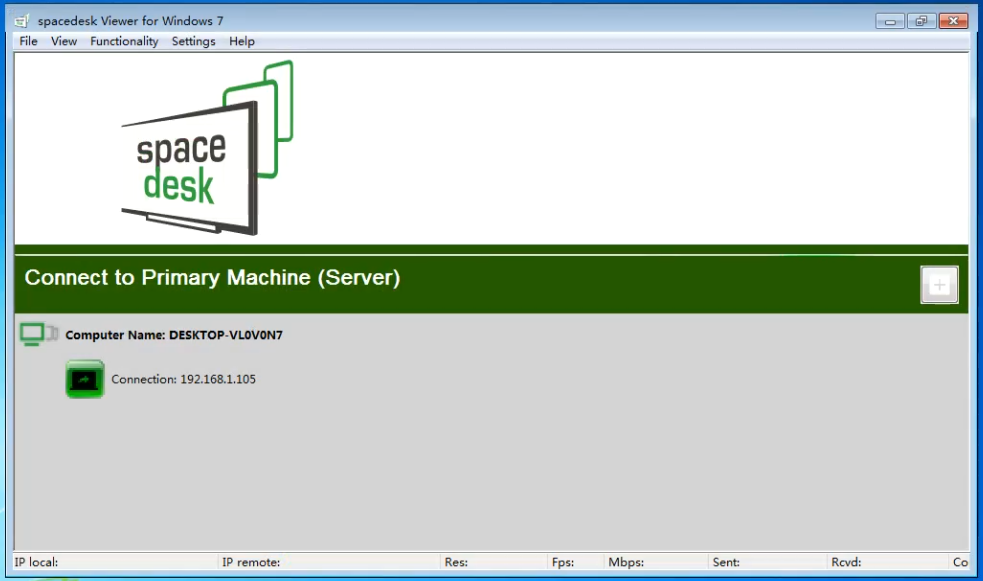
点击你服务端所在的 ip 即可连接

手机连接
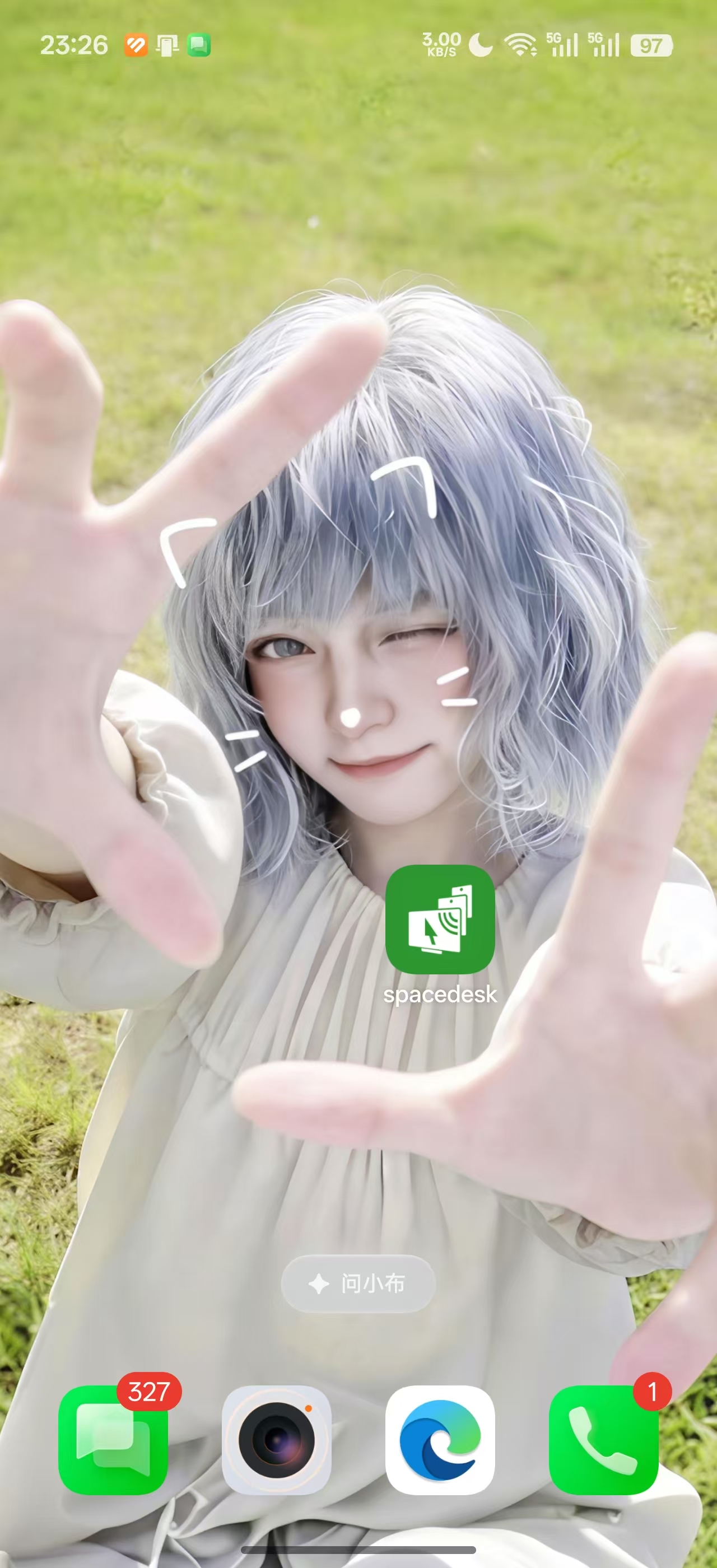
在手机下载好 spacedesk
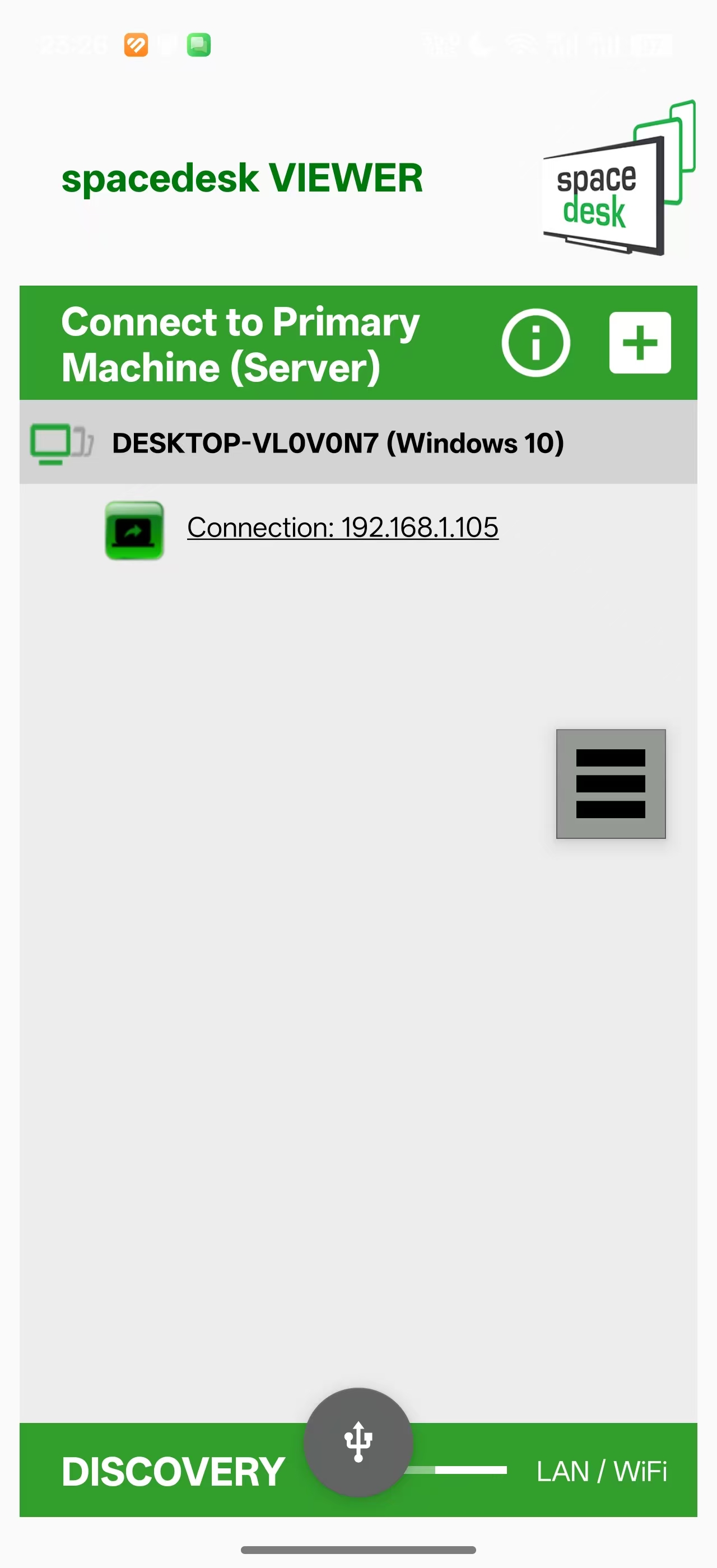
打开它,找到你的服务端 ip
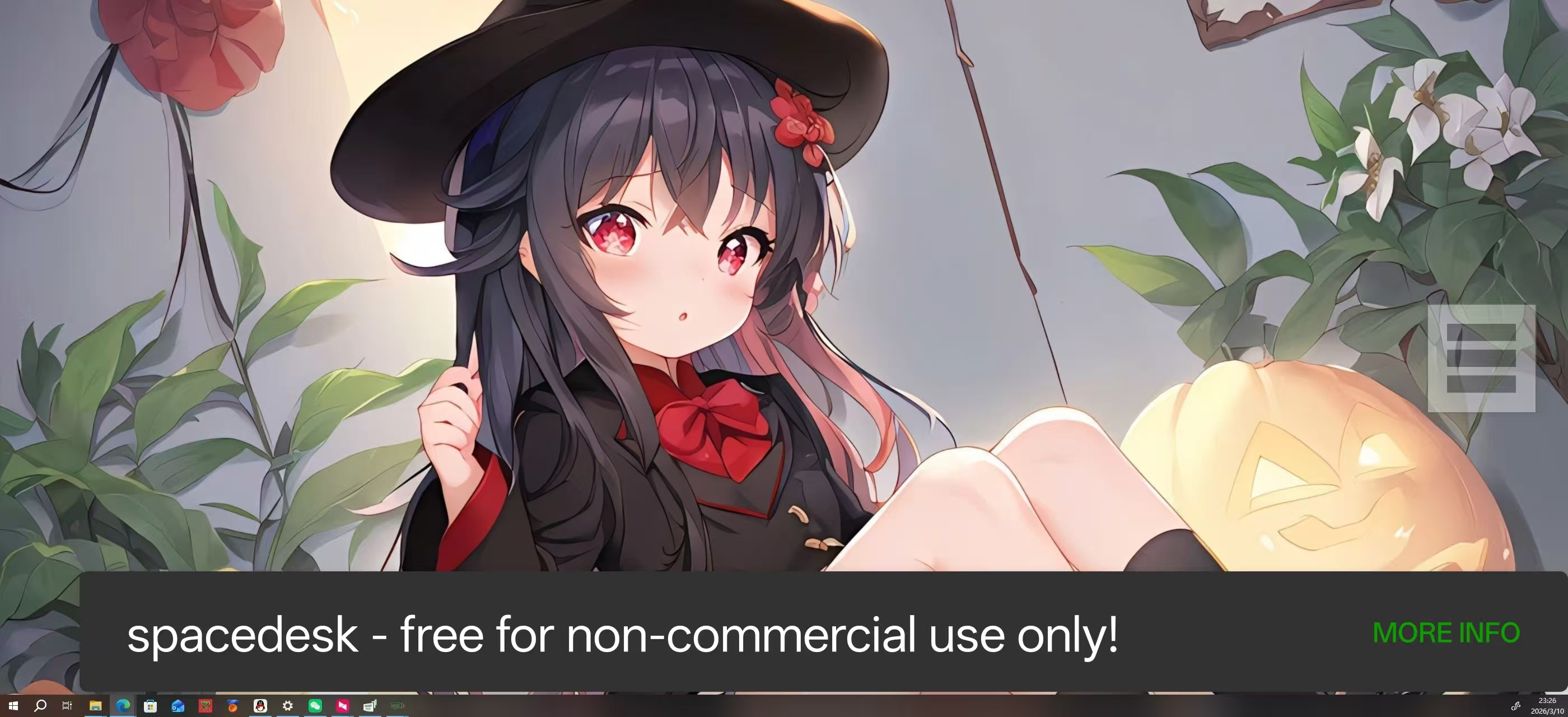
连接成功
设置屏幕
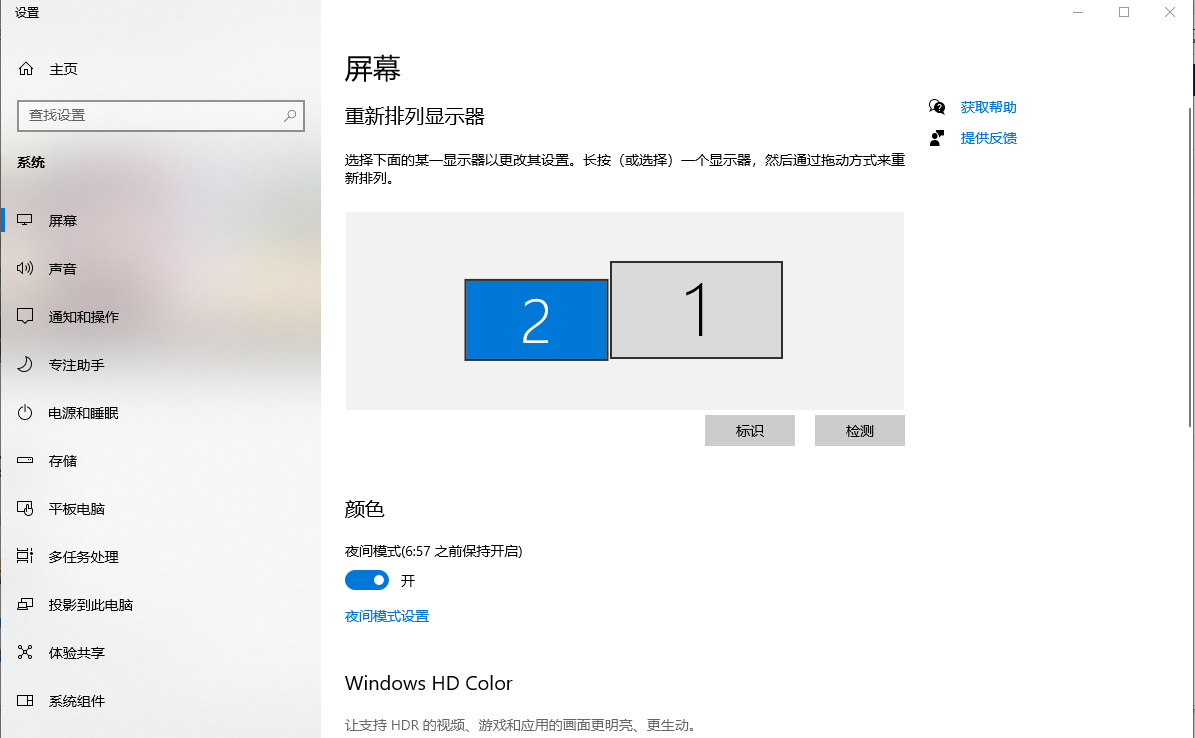
打开【显示管理】即可设置拓展屏位置
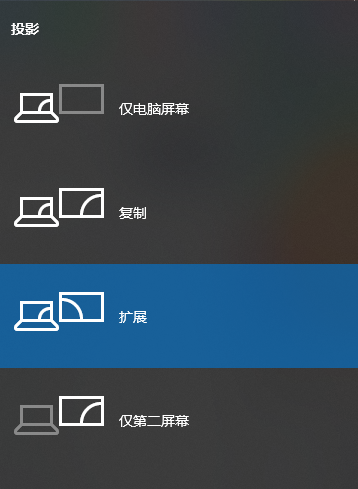
win+p 可以设置拓展屏显示的内容
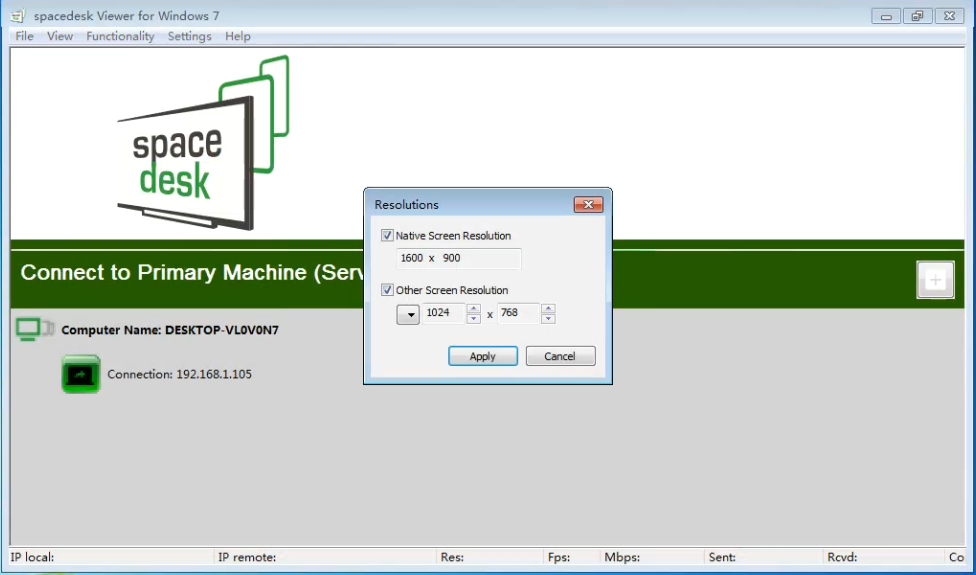
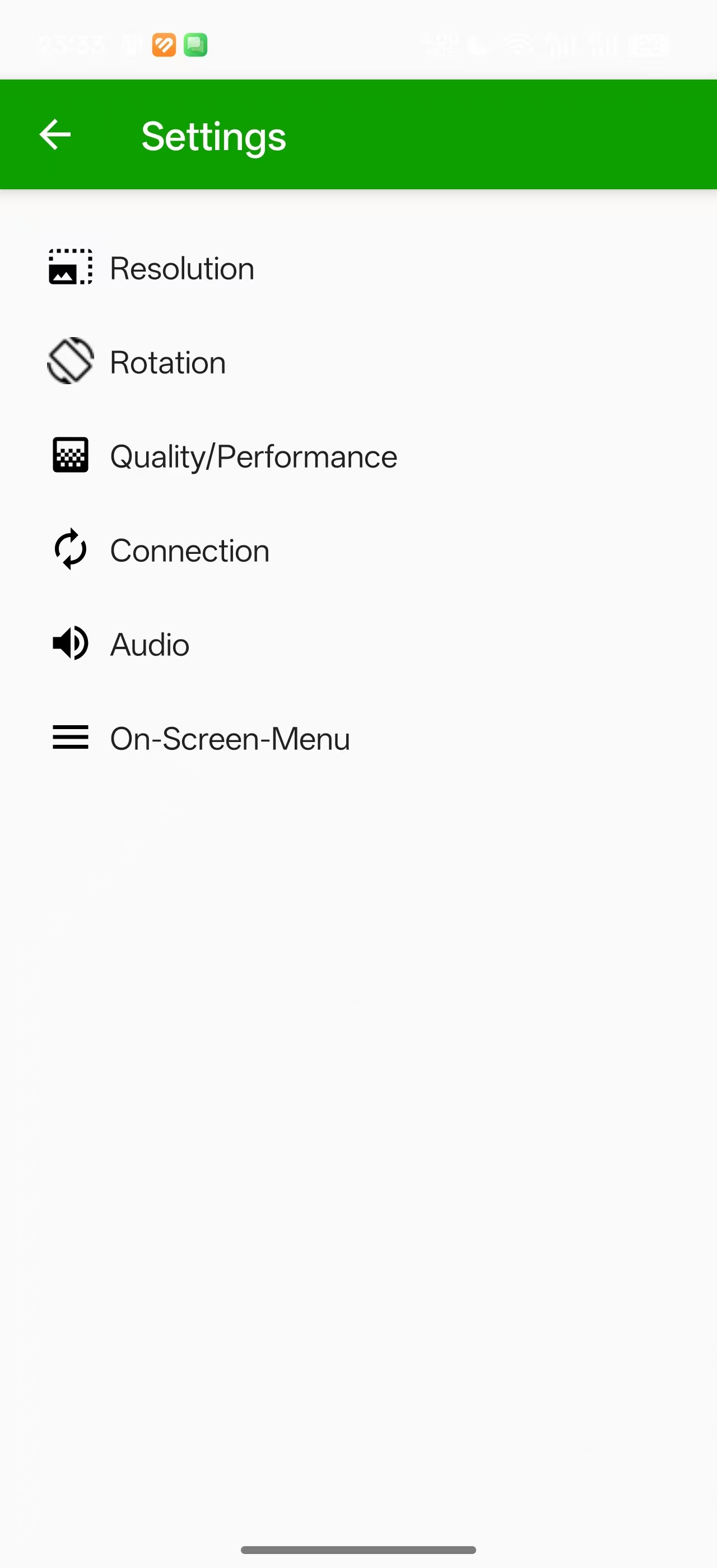
如果要修改控制端显示的大小等,可以在控制端修改
卸载
打开控制面板
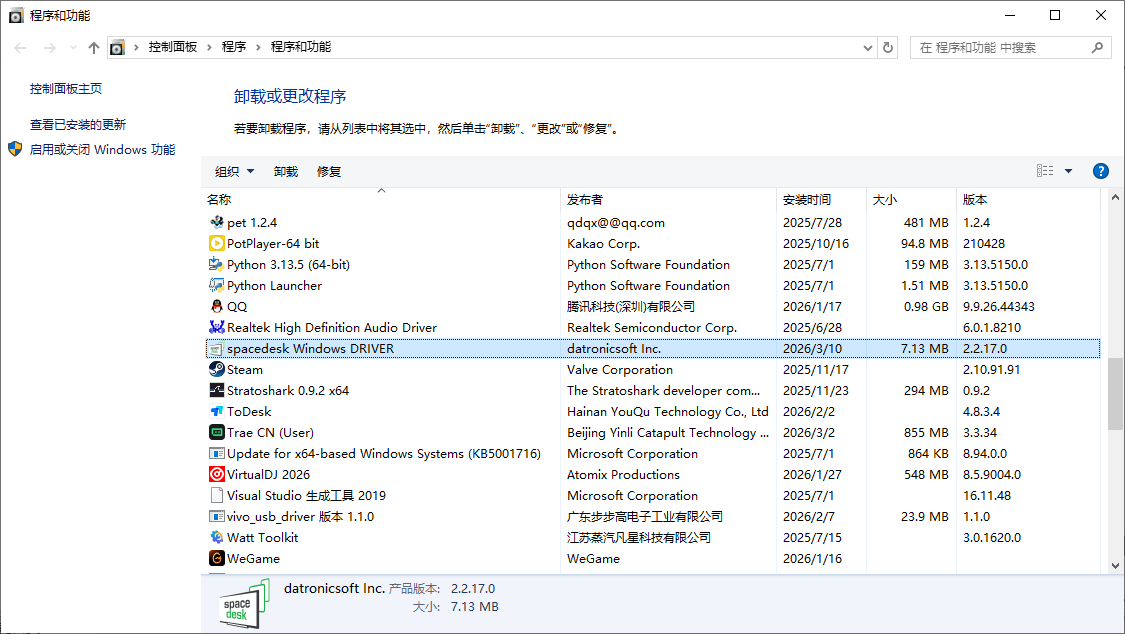
进行卸载即可
控制端同理
一些问题
Q:为什么我的画面是黑白的?
A:服务端版本过旧,去官网下载最新版本即可。
Q:为什么提示 h264 错误?
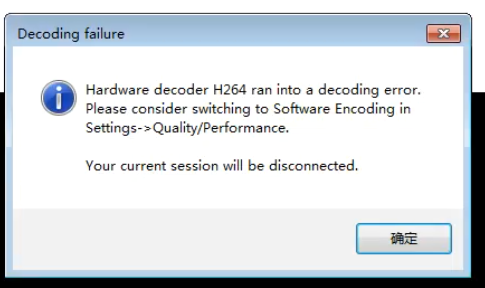
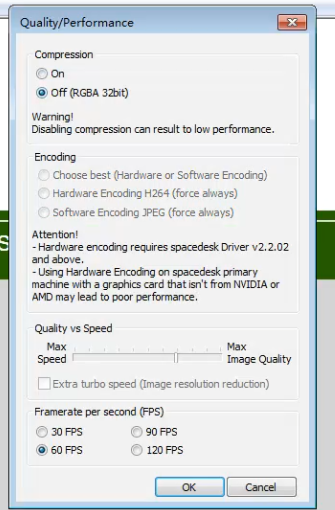
A:硬件解码器解码失败,在 Settings-Quality/Performance 关闭硬件解码即可。
- 感谢你赐予我前进的力量
-
 微信
微信  支付宝
支付宝